
Arduino IDE (Integrated Development Environment) és l’entorn de programació oficial desenvolupat per Arduino LLC per programar plaques Arduino. La versió 2 és una renovació completa de l’entorn clàssic, amb una interfície moderna basada en tecnologia web (Electron + Monaco Editor), autocompletat intel·ligent, depurador integrat i sincronització amb Arduino Cloud.
Aquest manual cobreix la instal·lació completa de l’Arduino IDE 2 en els sistemes operatius més habituals, així com la configuració inicial per treballar amb la placa Arduino Uno R3
Descàrrega de l’instal·lador
L’instal·lador oficial d’Arduino IDE 2 es baixa exclusivament des de la pàgina oficial d’Arduino. És important utilitzar sempre la font oficial per garantir l’autenticitat i la seguretat del programari.
- Obriu el vostre navegador web (Google Chrome, Mozilla Firefox o Microsoft Edge).
- Escriviu la següent adreça a la barra de navegació i premeu Intro:
https://www.arduino.cc/en/software - Es carregarà la pàgina oficial de descàrregues d’Arduino IDE 2.
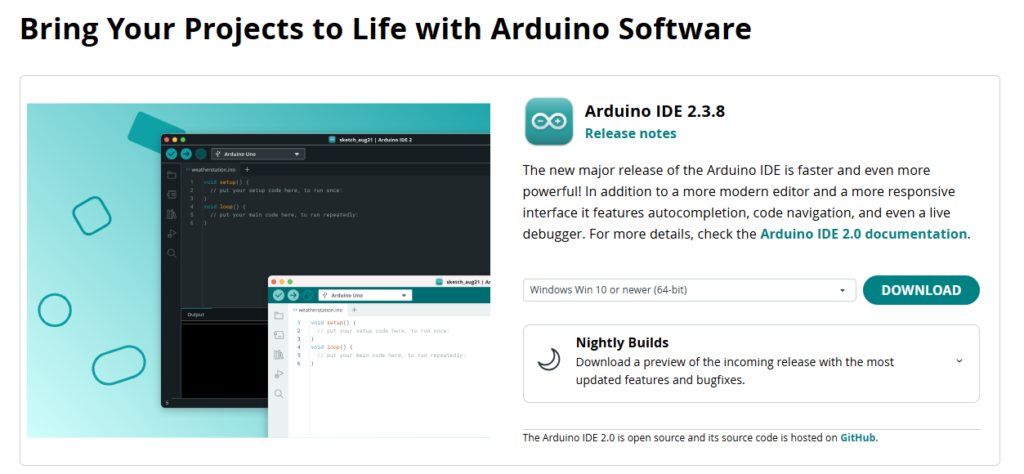
Seleccionar l’instal·lador adequat
La pàgina mostra opcions de descàrrega per als tres sistemes operatius principals. Localitzeu la secció corresponent al vostre sistema operatiu i feu clic al botó de descàrrega:
Un cop finalitzada la descàrrega, localitzeu el fitxer a la vostra carpeta de baixades.
Instal·lació a Windows
- Localitzeu el fitxer descarregat (arduino-ide_2.3.x_Windows_64bit.exe) a la vostra carpeta de baixades.
- Feu doble clic sobre el fitxer per iniciar el procés d’instal·lació.
- Si apareix el quadre de diàleg “Control de comptes d’usuari” de Windows, feu clic a “Sí” per permetre que el programa realitzi canvis a l’ordinador.
- L’assistent d’instal·lació d’Arduino IDE s’obrirà automàticament.
- La primera pantalla de l’assistent mostra l’Acord de llicència del programari Arduino IDE. Heu d’acceptar els termes per continuar amb la instal·lació.
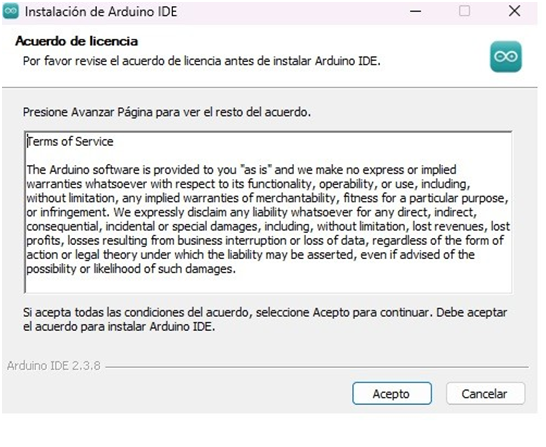
- Llegiu l’acord de llicència complet (es pot desplaçar pel text usant la barra de desplaçament).
- Seleccioneu l’opció “Accepto els termes de l’acord de llicència”.
- Feu clic a “Següent >” per continuar.
La pantalla següent permet seleccionar els components que s’instal·laran juntament amb l’entorn de programació. Es recomana mantenir totes les opcions marcades per defecte:
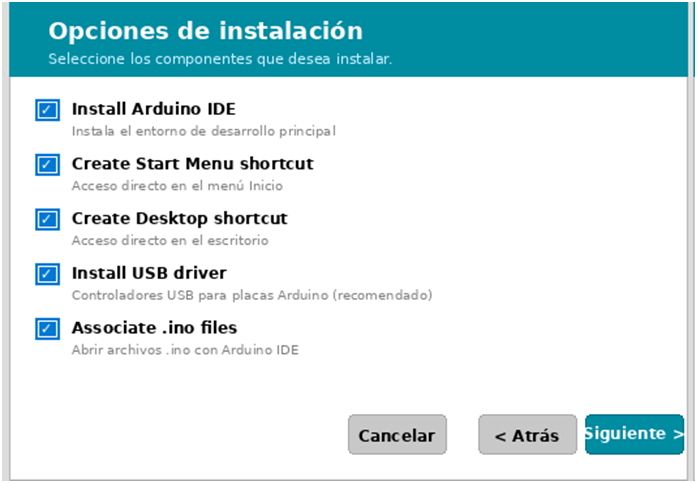
- Install Arduino IDE: instal·la l’entorn de programació principal. Obligatori.
- Create Start Menu shortcut: crea un accés directe al menú Inici de Windows.
- Create Desktop shortcut: crea una icona d’Arduino IDE a l’escriptori d’accés ràpid.
- Install USB driver: instal·la els controladors USB necessaris per comunicar-se amb les plaques Arduino. MOLT IMPORTANT: no desmarqueu aquesta opció si no heu instal·lat els drivers USB prèviament.
- Associate .ino files: configura Windows per obrir els fitxers de sketch (.ino) automàticament amb Arduino IDE.
- Mantingueu totes les caselles marcades (configuració recomanada).
- Feu clic a “Següent >” per continuar.
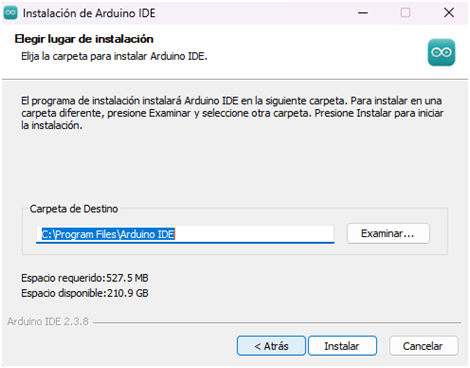
En aquesta pantalla podeu seleccionar a quina carpeta del disc dur s’instal·larà Arduino IDE. La ruta per defecte és la carpeta “Program Files” del Windows, que és la ubicació estàndard per a aquest tipus d’aplicacions.
- La ruta per defecte és “C:\Program Files\Arduino IDE”. Es recomana mantenir aquesta ruta.
- Si voleu canviar la ubicació, feu clic a “Examinar…” i seleccioneu la carpeta desitjada.
- Verifiqueu que disposeu de l’espai lliure indicat al disc de destinació (mínim 400 MB).
- Feu clic a “Instal·lar” per començar la instal·lació.
Durant el procés d’instal·lació, podeu aparèixer una finestra addicional del Windows demanant permís per instal·lar els controladors USB. És fonamental fer clic a “Instal·lar” a tots els quadres de diàleg d’instal·lació de drivers que apareguin, ja que són necessaris perquè la placa Arduino Un R3 sigui reconeguda per l’ordinador.
Quan la barra de progrés arriba al 100%, apareix la pantalla de finalització que confirma que Arduino IDE ha estat instal·lat correctament.
Feu clic a “Finalitzar” per tancar l’assistent i llançar Arduino IDE.
Instal·lació a Linux
A Linux, Arduino IDE 2 es distribueix com un arxiu AppImage que no requereix instal·lació tradicional. No obstant això, sí que cal configurar els permisos del sistema per accedir al port sèrie USB.
- Descarregueu el fitxer AppImage (64 bits, x86-64) des de: https://www.arduino.cc/en/software.
- Obriu un terminal i navegueu fins a la carpeta de descàrregues: cd ~/Descàrregues.
- Assigneu permisos d’execució al fitxer AppImage:chmod +x arduino ide_2.3.x_Linux_64bit.AppImage
- Executeu Arduino IDE fent doble clic a l’arxiu o des del terminal: ./arduino-ide_2.3.x_Linux_64bit.AppImage.
Configurar accés al port sèrie (necessari a Linux)
Perquè Arduino IDE pugui comunicar-se amb la placa Arduino a través del port USB, l’usuari ha de pertànyer al grup “dialout”. Sense aquest pas, Arduino IDE no podrà detectar ni carregar programes a la placa.
Obriu un terminal i executeu l’ordre següent (substituïu “usuari” pel vostre nom d’usuari):
sudo usermod -a -G dialout $USER
- Creeu el fitxer de regles udev per a Arduino: fet ‘SUBSYSTEMS==”usb”, ATTRS{idVendor}==”2341″, GROUP=”plugdev”, MODE=”0666″‘ | sudo tee /etc/udev/rules.d/99-arduino.rules
- Recarregueu les regles udev: sudo udevadm control –reload-rules && sudo udevadm trigger
- Tanqueu la sessió i torneu a iniciar-la perquè els canvis de grup tinguin efecte
IMPORTANT a Linux: si utilitzeu Ubuntu 22.04 o posterior amb AppImage i apareix l’error “dlopen(): error loading libfuse.so.2”, instal·leu FUSE amb: sudo apt install libfuse2 arduino.cc/